Domain kuap.de kaufen?
Wir ziehen mit dem Projekt
kuap.de um.
Sind Sie am Kauf der Domain
kuap.de interessiert?
domain@kv-gmbh.de · 0541-91531010
Domain kuap.de kaufen?
Wie kann ich das Programm für die LogiLink USB 2.0 Webcam herunterladen?
Um das Programm für die LogiLink USB 2.0 Webcam herunterzuladen, besuche die offizielle Website des Herstellers oder suche nach der Webcam auf einer vertrauenswürdigen Download-Plattform. Auf der Website des Herstellers findest du normalerweise eine Support- oder Downloads-Seite, auf der du nach dem entsprechenden Treiber oder Programm suchen kannst. Lade die Datei herunter und installiere sie gemäß den Anweisungen des Herstellers. **
Wo kann ich das Programm für die LogiLink USB 2.0 Webcam herunterladen?
Sie können das Programm für die LogiLink USB 2.0 Webcam auf der offiziellen Website des Herstellers herunterladen. Suchen Sie nach dem Modell Ihrer Webcam und laden Sie die entsprechende Software herunter. Alternativ können Sie auch nach dem Modell der Webcam im Internet suchen und nach einer zuverlässigen Quelle für den Download suchen. **


Ähnliche Suchbegriffe für LogiLink-Webcam-LL1-Stream
Top-Angebote
Produkte zum Begriff LogiLink-Webcam-LL1-Stream:
-
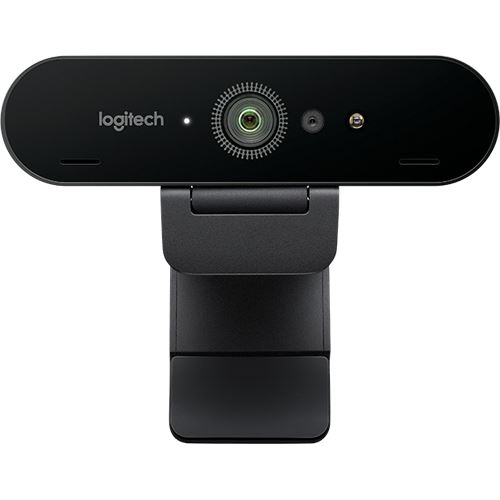
Logitech Brio Stream (8.80 Mpx), Webcam, SchwarzHolen Sie sich die technisch fortschrittlichste Webcam der Welt mit professioneller Qualität für Videokonferenzen, Streaming und Aufnahmen. Logitech Brio steckt voller Funktionen, die in jeder Umgebung für beeindruckende Videoqualität sorgen. Die führende ultrahochauflösende 4K-Kamera bietet einen 5-fach-Digitalzoom, eine hohe Bildfrequenz, hervorragende Leistung bei schwachen Lichtverhältnissen, HDR und RightLight 3.241,69 €*Versand: 0,00 €Sichere Weiterleitung zum Anbieter

-
Wie kann ich einen PS4-Stream mit Facecam und Webcam machen?
Um einen PS4-Stream mit Facecam und Webcam zu machen, benötigst du eine Capture Card, die das Videosignal der PS4 auf deinen Computer überträgt. Schließe deine PS4 an die Capture Card an und verbinde deine Facecam und Webcam mit deinem Computer. Verwende dann eine Streaming-Software wie OBS, um das Videosignal der Capture Card und die Feeds deiner Facecam und Webcam zu kombinieren und deinen Stream zu starten. **
-
Wie kann ich meinen Webcam-Stream live auf meinen FTP-Server übertragen?
Um deinen Webcam-Stream live auf deinen FTP-Server zu übertragen, benötigst du eine Software oder ein Skript, das den Stream von deiner Webcam erfasst und auf den FTP-Server hochlädt. Du kannst beispielsweise OBS Studio verwenden, um den Stream zu erfassen und auf den FTP-Server hochzuladen. Du musst die FTP-Einstellungen in OBS Studio konfigurieren und dann den Stream starten, um ihn live auf deinen FTP-Server zu übertragen. **
-
Warum lädt die Webcam und der Stream von anderen in Discord nicht?
Es gibt mehrere mögliche Gründe dafür, warum die Webcam und der Stream von anderen in Discord nicht laden. Es könnte ein Problem mit der Internetverbindung geben, entweder bei dir oder bei der Person, die den Stream sendet. Es könnte auch sein, dass die Webcam oder der Stream nicht korrekt konfiguriert oder eingerichtet ist. Es könnte auch sein, dass es ein technisches Problem mit Discord selbst gibt. Es ist ratsam, die Internetverbindung zu überprüfen, die Einstellungen der Webcam oder des Streams zu überprüfen und gegebenenfalls den Discord-Support zu kontaktieren, um das Problem zu lösen. **
-
Wie kann ich einen Gaming-Stream auf Twitch mit meinem Handy als Webcam erstellen?
Um einen Gaming-Stream auf Twitch mit deinem Handy als Webcam zu erstellen, benötigst du eine App, die dein Handy in eine Webcam umwandelt. Es gibt verschiedene Apps wie z.B. DroidCam oder EpocCam, die du auf deinem Handy und deinem Computer installieren musst. Verbinde dann dein Handy über WLAN oder USB mit deinem Computer und öffne die App auf beiden Geräten. Wähle dann die Handykamera als Webcam in deiner Streaming-Software (z.B. OBS) aus und starte deinen Stream auf Twitch. **

Wie verbinde ich LogiLink-Geräte richtig?
Um LogiLink-Geräte richtig zu verbinden, sollten Sie zunächst sicherstellen, dass Sie die richtigen Kabel und Adapter verwenden, die mit den Geräten geliefert wurden. Stellen Sie sicher, dass die Kabel fest und sicher angeschlossen sind und dass die Geräte korrekt mit Strom versorgt werden. Überprüfen Sie auch, ob die Treiber oder Software für die Geräte ordnungsgemäß installiert sind, um eine reibungslose Verbindung zu gewährleisten. **
Wie kann ich meinen Laptop mit einer Webcam für einen Twitch-Stream auf der PS4 verbinden?
Um deinen Laptop mit einer Webcam für einen Twitch-Stream auf der PS4 zu verbinden, benötigst du eine Capture Card. Schließe die Webcam an den Laptop an und verbinde die Capture Card mit der PS4. Verwende dann eine Streaming-Software auf dem Laptop, um den Stream auf Twitch zu starten und die Webcam als Videoquelle auszuwählen. **
Top-Angebote
Produkte zum Begriff LogiLink-Webcam-LL1-Stream:
-
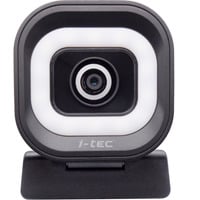
LogiLink UA0384 Webcam LL1 Stream, USB 2.0, HD 1920x1080, 76 degree, black (2.10 Mpx), Webcam, SchwarzDie perfekte Lösung für Ihre Videotelefonie und Streaming-Events! Die UA0384 verfügt über ein 76°-Weitwinkelobjektiv und einen leistungsstarken Autofokus, der Sie automatisch fokussiert, auch wenn Sie sich bewegen. Mit dem hochwertigen Dual-Mikrofon ist der Ton reiner und deutlicher – so sind kristallklare Gespräche im Raum garantiert. Für eine flüssige Videowiedergabe sorgt die 6-fach beschichtete Linse, die gleichzeitig präzise und verzerrungsfreie Bilder erzeugt. Selbst wenn Sie sich in einer dunklen Umgebung befinden, passt die Schwachlichtkorrektur Ihre Belichtung an und erzeugt helle Bilder. Das besondere Highlight der Webcam ist das integrierte Ringlicht. Sollte die normale Lichtkorrektur aufgrund zu schlechter Lichtverhältnisse nicht ausreichen, können Sie zwischen 3 Helligkeitsstufen des Ringlichts wählen. So ist Ihr Gesicht immer ausreichend beleuchtet und Sie haben alle Voraussetzungen, um Live-Streaming und Videotelefonie in professioneller Qualität durchzuführen.49,18 €*Versand: 0,00 €Sichere Weiterleitung zum Anbieter
-
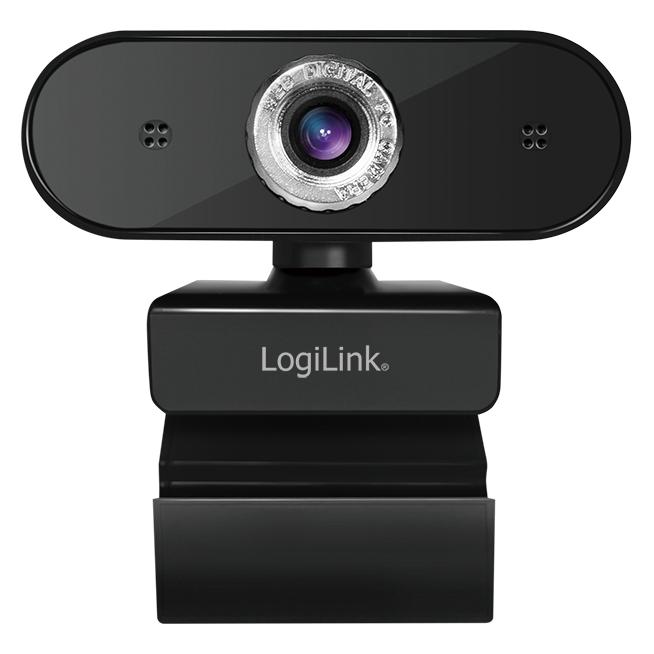
LogiLink UA0379 (2 Mpx), Webcam, SchwarzHD-USB-Webcam Pro, 80°, Dual-Mikrofon, Autofokus, Sichtschutzabdeckung. Diese Full-HD-Webcam UA0379 verfügt über einen leistungsstarken Autofokus, der Sie automatisch fokussiert, auch wenn Sie sich bewegen. Ausserdem enthält sie eine Sichtschutzabdeckung, die das Objektiv schützt und Ihre Privatsphäre bewahrt. Mit dem hochwertigen Dual-Mikrofon ist der Ton reiner und deutlicher, sodass kristallklare Gespräche im Raum garantiert sind. Für eine flüssige Videowiedergabe sorgt die 6-fach beschichtete Linse, die gleichzeitig präzise und verzerrungsfreie Bilder erzeugt. Selbst wenn Sie sich in einer dunklen Umgebung befinden, passt die Schwachlichtkorrektur Ihre Belichtung an und erzeugt helle Bilder.49,03 €*Versand: 0,00 €Sichere Weiterleitung zum Anbieter
-
Logitech Brio Stream (8.80 Mpx), Webcam, SchwarzHolen Sie sich die technisch fortschrittlichste Webcam der Welt mit professioneller Qualität für Videokonferenzen, Streaming und Aufnahmen. Logitech Brio steckt voller Funktionen, die in jeder Umgebung für beeindruckende Videoqualität sorgen. Die führende ultrahochauflösende 4K-Kamera bietet einen 5-fach-Digitalzoom, eine hohe Bildfrequenz, hervorragende Leistung bei schwachen Lichtverhältnissen, HDR und RightLight 3.241,69 €*Versand: 0,00 €Sichere Weiterleitung zum Anbieter
-
Wie kann ich das Programm für die LogiLink USB 2.0 Webcam herunterladen?
Um das Programm für die LogiLink USB 2.0 Webcam herunterzuladen, besuche die offizielle Website des Herstellers oder suche nach der Webcam auf einer vertrauenswürdigen Download-Plattform. Auf der Website des Herstellers findest du normalerweise eine Support- oder Downloads-Seite, auf der du nach dem entsprechenden Treiber oder Programm suchen kannst. Lade die Datei herunter und installiere sie gemäß den Anweisungen des Herstellers. **
-
Wo kann ich das Programm für die LogiLink USB 2.0 Webcam herunterladen?
Sie können das Programm für die LogiLink USB 2.0 Webcam auf der offiziellen Website des Herstellers herunterladen. Suchen Sie nach dem Modell Ihrer Webcam und laden Sie die entsprechende Software herunter. Alternativ können Sie auch nach dem Modell der Webcam im Internet suchen und nach einer zuverlässigen Quelle für den Download suchen. **
-
Wie kann ich einen PS4-Stream mit Facecam und Webcam machen?
Um einen PS4-Stream mit Facecam und Webcam zu machen, benötigst du eine Capture Card, die das Videosignal der PS4 auf deinen Computer überträgt. Schließe deine PS4 an die Capture Card an und verbinde deine Facecam und Webcam mit deinem Computer. Verwende dann eine Streaming-Software wie OBS, um das Videosignal der Capture Card und die Feeds deiner Facecam und Webcam zu kombinieren und deinen Stream zu starten. **
-
Wie kann ich meinen Webcam-Stream live auf meinen FTP-Server übertragen?
Um deinen Webcam-Stream live auf deinen FTP-Server zu übertragen, benötigst du eine Software oder ein Skript, das den Stream von deiner Webcam erfasst und auf den FTP-Server hochlädt. Du kannst beispielsweise OBS Studio verwenden, um den Stream zu erfassen und auf den FTP-Server hochzuladen. Du musst die FTP-Einstellungen in OBS Studio konfigurieren und dann den Stream starten, um ihn live auf deinen FTP-Server zu übertragen. **
Ähnliche Suchbegriffe für LogiLink-Webcam-LL1-Stream
-
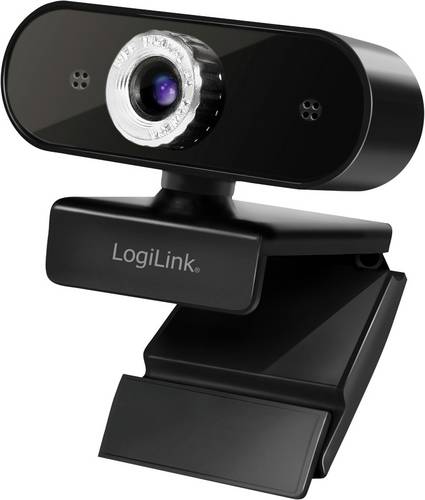
LogiLink UA0368 HD-Webcam Klemm-Halterung, MikrofonDie LogiLink-HD-USB-Webcam mit Mikrofon macht es Ihnen einfach, mit Ihrer Verwandtschaft in Kontakt zu treten und Videogespräche zu führen. Bleiben Sie so in Verbindung und genießen Sie die Zeit mit Ihrer Familie und Ihren Freunden, egal ob Sie im Ausland studieren oder arbeiten. Das 720p-HD-Video mit 30 Bildern pro Sekunde sorgt für lebensechte Bildqualität auf Android-Fernsehern. Befestigen Sie die Kamera dazu einfach mühelos an jedem beliebigen Ort klemmen Sie sie an LCD-Bildschirmen, Laptops, Tischplatten oder befestigen Sie sie auf Ihrem eigenen Stativ.18,70 €*Versand: 5,95 €Sichere Weiterleitung zum Anbieter
-
Logitech C922 Pro Stream (2 Mpx), Webcam, SchwarzMit der für ambitionierte Streaming-Nutzer entwickelten Logitech C922 Pro Stream Webcam können Sie lebendig und realistisch wirkende HD-Videos in 1080p mit 30 Bildern pro Sekunde streamen oder aufzeichnen, die auch kleinste Details einfangen. Dank fortschrittlicher H.264-Komprimierung ist weniger Netzwerkbandbreite erforderlich, sodass Material schnell und reibungslos hochgeladen werden kann. Setzen Sie die Möglichkeit ein, während der Übertragung an Twitch und YouTube den Hintergrund zu ändern, um Live-Bilder zu integrieren. Das Video wird automatisch an schlechte Lichtverhältnisse angepasst und zwei omnidirektionale Mikrofone erfassen den Ton in Stereo aus beliebigen Richtungen. Das Tischstativ besitzt eine drehbare Halterung und lässt sich auf 18,5 cm ausfahren. Sie können die C922 dadurch auf einen Winkel einstellen, der eine besonders Vorteilhafte Darstellung ermöglicht.64,95 €*Versand: 0,00 €Sichere Weiterleitung zum Anbieter
-
Warum lädt die Webcam und der Stream von anderen in Discord nicht?
Es gibt mehrere mögliche Gründe dafür, warum die Webcam und der Stream von anderen in Discord nicht laden. Es könnte ein Problem mit der Internetverbindung geben, entweder bei dir oder bei der Person, die den Stream sendet. Es könnte auch sein, dass die Webcam oder der Stream nicht korrekt konfiguriert oder eingerichtet ist. Es könnte auch sein, dass es ein technisches Problem mit Discord selbst gibt. Es ist ratsam, die Internetverbindung zu überprüfen, die Einstellungen der Webcam oder des Streams zu überprüfen und gegebenenfalls den Discord-Support zu kontaktieren, um das Problem zu lösen. **
-
Wie kann ich einen Gaming-Stream auf Twitch mit meinem Handy als Webcam erstellen?
Um einen Gaming-Stream auf Twitch mit deinem Handy als Webcam zu erstellen, benötigst du eine App, die dein Handy in eine Webcam umwandelt. Es gibt verschiedene Apps wie z.B. DroidCam oder EpocCam, die du auf deinem Handy und deinem Computer installieren musst. Verbinde dann dein Handy über WLAN oder USB mit deinem Computer und öffne die App auf beiden Geräten. Wähle dann die Handykamera als Webcam in deiner Streaming-Software (z.B. OBS) aus und starte deinen Stream auf Twitch. **
-
Wie verbinde ich LogiLink-Geräte richtig?
Um LogiLink-Geräte richtig zu verbinden, sollten Sie zunächst sicherstellen, dass Sie die richtigen Kabel und Adapter verwenden, die mit den Geräten geliefert wurden. Stellen Sie sicher, dass die Kabel fest und sicher angeschlossen sind und dass die Geräte korrekt mit Strom versorgt werden. Überprüfen Sie auch, ob die Treiber oder Software für die Geräte ordnungsgemäß installiert sind, um eine reibungslose Verbindung zu gewährleisten. **
-
Wie kann ich meinen Laptop mit einer Webcam für einen Twitch-Stream auf der PS4 verbinden?
Um deinen Laptop mit einer Webcam für einen Twitch-Stream auf der PS4 zu verbinden, benötigst du eine Capture Card. Schließe die Webcam an den Laptop an und verbinde die Capture Card mit der PS4. Verwende dann eine Streaming-Software auf dem Laptop, um den Stream auf Twitch zu starten und die Webcam als Videoquelle auszuwählen. **
* Alle Preise verstehen sich inklusive der gesetzlichen Mehrwertsteuer und ggf. zuzüglich Versandkosten. Die Angebotsinformationen basieren auf den Angaben des jeweiligen Shops und werden über automatisierte Prozesse aktualisiert. Eine Aktualisierung in Echtzeit findet nicht statt, so dass es im Einzelfall zu Abweichungen kommen kann. ** Hinweis: Teile dieses Inhalts wurden von KI erstellt.